Mostrando entradas con la etiqueta Diseño 3D. Mostrar todas las entradas

domingo, 1 de abril de 2012

Instalación de Replicator G


El Replicator G es el software por excelencia si quieres imprimir en 3d: escala, cambia de orientación y pasa a formato gcode, el cual entiende la impresora. Sin embargo , su instalación puede dar problemas ya que la pagina oficial es un poco liosa(http://replicat.org/installation) Aclaremos el asunto:

Para que el software funcione correctamente necesitamos:

-Phyton: python.org/
-Java: www.java.com/
-Drivers de Arduino, FTDI,.. http://www.ftdichip.com/Drivers/VCP.htm
http://www.arduino.cc/

Si queremos bajarnos la versión con perfiles optimizados y probados, podemos bajarnos la versión Plastic Valley: http://mrgroup.dyndns.org/mrgroup/doku.php?id=printing:tricks
Dependiendo de en que sistema lo instalemos , el proceso sera diferente:

Instalando en Windows

Si instalamos en Windows en fundamental utilizar el instalador. ¿Por que? Porque el instalador automáticamente revisa los drivers que tiene y implementa los que falta, algo que es bastante tedioso hacerlo a mano y nunca sabes si te falta uno.

http://replicat.org/download

Por ello , no confundirlo con el portable e instalarlo de aquí:

http://code.google.com/p/replicatorg/downloads/list?can=2&q=0034|

Si aun asi sigue sin reconocer la impresora, podemos probar a instalar los drivers del Sanguinololu(Sanquino):

http://sanguino.cc/useit

Lo normal es que no se coencte a la primera, pero probando muchas veces en alguna funciona

Instalando en Ubuntu

Para instalarlo en Ubuntu, aparte de bajarnos el portable(http://code.google.com/p/replicatorg/downloads/list?can=2&q=0034|)
solo tenemos que teclear en la terminal:

sudo apt-get install openjdk-6-jdk python python-tk python-psyco
Esto instala el phyton y un openjava. Sin embargo, puede que este no funcione correctamente por lo que tecleariamos:

sudo add-apt-repository "deb http://archive.canonical.com/ubuntu natty partner" sudo apt-get update sudo apt-get install sun-java6-jre


Si esto tampoco funciona, podemos probar a bajarnos Java directamente desde la pagina oficial:

www.java.com/


Instalación en Mac:

No lo he probado en Mac pero tengo entendido que no da problemas, dejo el enlace:

http://replicat.org/installation-mac

Instalación en Android

Todavia no disponible , pero gente trabajando en ello: https://groups.google.com/group/asrob-uc3m-impresoras-3d/browse_thread/thread/0c2c2998f0387d32?hl=es

viernes, 23 de marzo de 2012

Prusa Mendel 2: Primeros pasos

Despiece

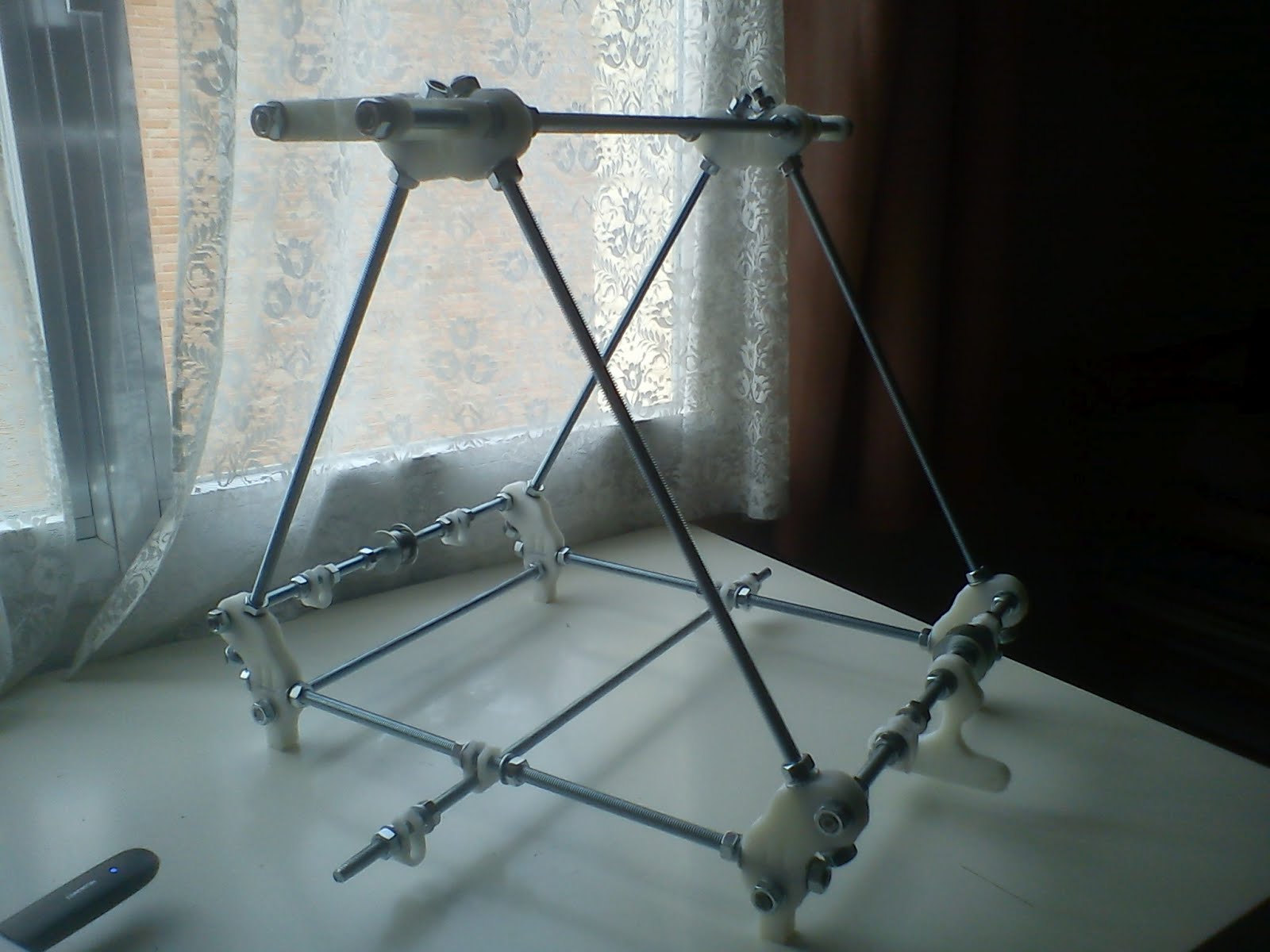
Hoy he empezado con el montaje de mi Prusa Mendel Iteration 2 llamada X-Wing. Esta dentro del proyecto Clone Wars de la UC3. He hecho hasta el paso 5 y solo me ha hecho falta como herramienta una regla.

Lo más dificil de la recolección de los materiales necesarios fue el corte de las varillas:


Estos son algunos apuntes o "modificaciones" que hay que tener en cuenta si vas a montar la Prusa 2 y que yo me he ido encontrando con respecto a las instrucciones visuales.

Apuntes para Prusa 2

Paso 1: Montaje de los triángulos

Para este paso utilizaremos las 6 varillas roscadas de 370mm.
En la pagina 9: Aclaración. Con la Prusa dos ya tenemos las "patas" de serie en las escuadras asi que cogemos dos escuadras con patas y las que no llevan patas se dejan para la parte de arriba.
Las propias escuadras llevan indicaciones mostrando su orientación.

Escuadras

Triángulos montados

Paso 2 Varillas delanteras

Para este paso utilizaremos las 2 varillas roscadas de 294mm.
En la página 18: Modificación. Vamos a hacer el siguiente cambio:

Debemos sustituir el montaje que viene por defecto:
Montaje por defecto

por este nuevo:


Nuevo montaje con las piezas que sobran

Con ello conseguimos que al no rozar la correa con la arandela esta no se desgaste. Ademas al quitarle la tuerca intermedia, los ejes con respecto al motor quedara mejor alineados.


Paso 3 Varillas traseras

Para este paso utilizaremos las 2 varillas roscadas de 294mm.
En la página 24: Modificación. Igual que antes, hacemos el siguiente cambio:

Debemos sustituir el montaje que viene por defecto

Montaje por defecto

por este nuevo:

Nuevo montaje

Con ello conseguimos que al no rozar la correa con la arandela esta no se desgaste. Ademas al quitarle la tuerca intermedia, los ejes con respecto al motor quedara


Paso 4 Varillas superiores

Para este paso utilizaremos las 2 varillas roscadas de 440mm.
No he encontrado ninguna modificación a hacer en este apartado.


Paso 5: Varilla transversal

Para este paso utilizaremos la varilla roscada de 440mm que sobra.
Debemos poner las varillas por debajo de los triángulos. Aquí te advierte que al ser una modificación reciente, en los siguientes pasos aparecerá por arriba.

Lo traduzco para mayor precisión

Insertar la varilla roscada 440 mm a través de las dos abrazaderas las barras en la parte inferior del marco. Asegúrese de que la varilla se situa en la parte inferior de la barra inferior del triángulo. Ajustese de modo que la misma longitud sobresalga en cada lado.

[Nota: de acuerdo con la edición # 10. Imágenes subsiguientes pueden mostrar que esta por encima de las barras, pero esto no es correcto.]


Desarrollo al 35%

He pensado que ahora mismo la estructura parece una andamiaje para construir un RoboSapiens gigante:

lunes, 20 de febrero de 2012

U1 y R1: Open Source Construx Blocks


Desde hacia tiempo estaba detras de unos diseños Open Source con los que se pudieran hacer fácilmente brazos robóticos. Tras conocer el Y1 de Obijuan (www.iaerobotics.com), me decidí a hacer unos módulos derivados de este por el cual se pudieran hacer cualquier tipo de robots, incluidos brazos.


Montaje de un Y1

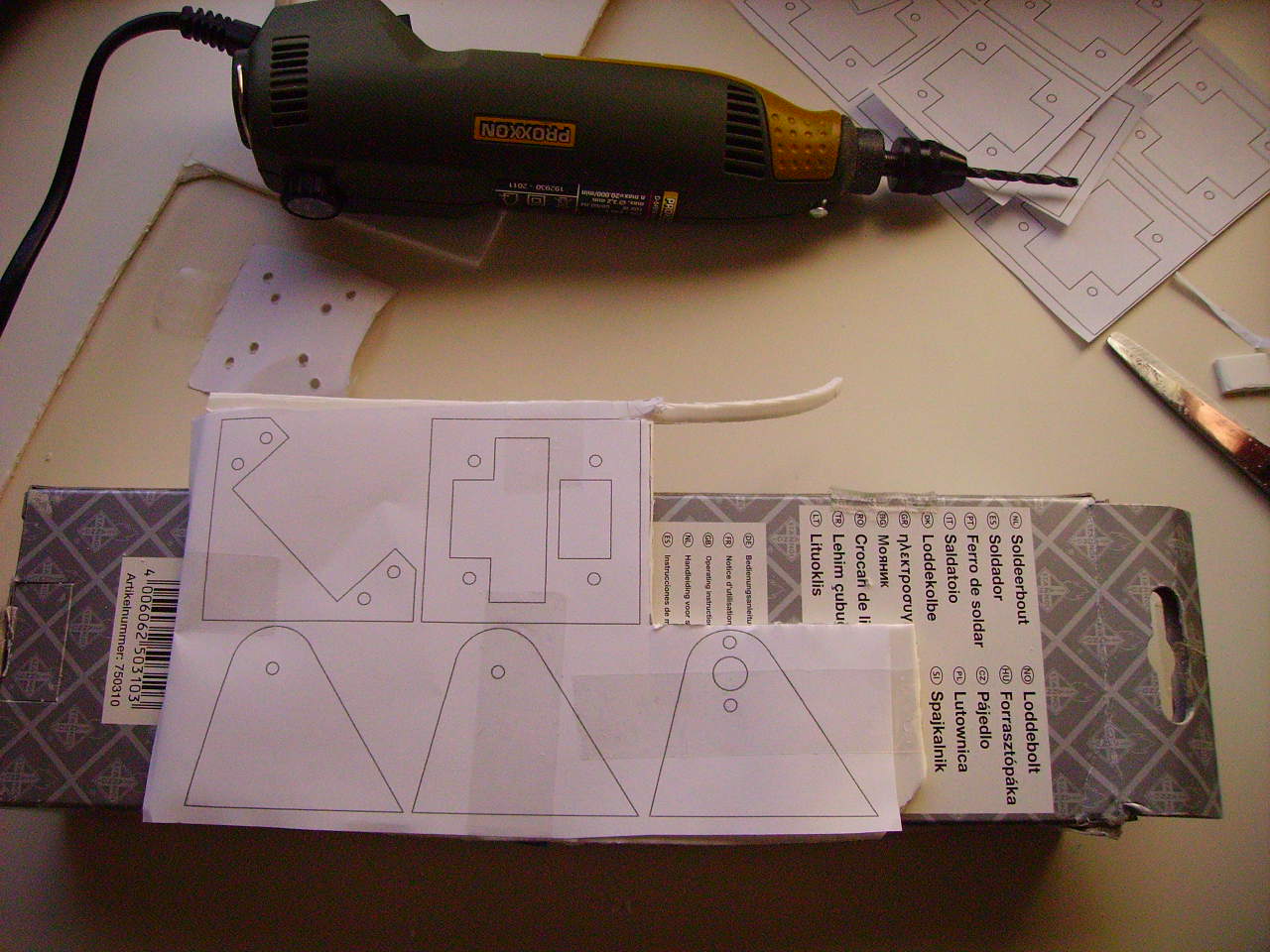
Al no estar disponible actualmente la impresora 3d (Darthmaker) , he hecho los modulos a traves de planos con pvc. Asi ha quedado el Y1:


Lo siguiente ha sido diseñar e imprimir los planos del U1 y R1. El U1 es un nexo de unión entre piezas y no lleva ningún tipo de electrónica ni motor de momento. El R1 es la articulación rotatoria básica.

Los planos han sido colgados en mi cuenta de Thingiverse:

http://www.thingiverse.com/exergy123


R1


U1

Foto de familia

Para finalizar he hecho una prueba con los servos. Dejo el código y el vídeo:

#include

Servo myservo; // crea un objeto tipo servo para controlar el servo
Servo myservo2;
int pos = 0; // variable para almacenar la posición del servo

void setup()
{
myservo.attach(9);
myservo2.attach(11); // liga el servo conectado en el pin 9 al objeto servo
}

void loop()
{
for(pos = 0; pos < 180; pos += 1) // va de 0 a 180 grados
{ // en pasos de 1 grado
myservo.write(pos);
myservo2.write(pos); // dice al servo que se posicione en la posición indicada por la variable 'pos'
delay(30); // espera 15 ms para dar tiempo al servo a llegar a la nueva posición
}
for(pos = 180; pos>=1; pos-=1) // va de 180 a 0 grados
{
myservo.write(pos);
myservo2.write(pos); // dice al servo que se posicione en la posición indicada por la variable 'pos'
delay(30); // espera 15 ms para dar tiempo al servo a llegar a la nueva posición
}
}

El vídeo:


miércoles, 1 de febrero de 2012

Programas de diseño

Hoy vamos a hacer una comparativa sobre programas para diferentes tipos de diseño aplicados en robótica.Lo hemos clasificado en 6 categorias


1. Diseño técnico 3d: Autodesk AutoCad, LibreCad, Qcad, FreeCad...
2. Solidos 3d:Autodesk Inventor,SolidWorks, Pro/ENGINEER, CATIA , Solid Edge, OpenScad...
3. Modelado 3d sencillo: Autodesk123, Google SketchUp
4. Modelado 3d profesional: 3ds Max, Blender, Wings 3d, Maya...
5. Diseño artistico: Photoshop, Gimp,...
6. Dibujo vectorial: Corel Draw, Draw(OpenOffice), InksScape..
7. Diseño PCB: OrCad, Eagle, Kicad..

Para elegir el mejor vamos a fijarnos en 3 criterios: facilidad de uso, precio y si es Open Source.

Diseño técnico 3d:


Aunque el más famoso y fácil de aprender a utilizar por la cantidad de documentación que hay es el Autocad, este es de pago y por supuesto no es Open Source. Para el diseño de planos de piezas de robots simples yo no recomiendo, y es solo para abrir archivos en formatos de Autocad, mejor FreeCad, mucho más sencillo , gratuito y O.S.

http://sourceforge.net/projects/free-cad/

2. Solidos 3d:


En solidos pasa igual pero con Autodesk Inventor, SolidWorks, Pro/ENGINEER, CATIA o Solid Edge. Las piezas de robots libres deben ser los más sencillas y faciles de modificar por ello utilizaremos OpenScad, que es gratuito y O.S.

http://www.openscad.org/
Tutorial: http://en.wikibooks.org/wiki/OpenSCAD_User_Manual

3. Modelado 3d sencillo:

Como comentaba en la siguiente entrada, el mejor es sin duda Google SketchUp. Lo malo, es gratuito hasta cierto punto y no O.S

http://sketchup.google.com/intl/es/

4. Modelado 3d profesional y
5. Diseño artistico

No se utilizaran, pero sin duda las mejores opciones son Gimp y Blender.(O.S)
http://www.blender.org/download/get-blender/
http://www.gimp.org.es/descargar-gimp.html

6. Dibujo vectorial:

Recomiendo Inkscape , para hacer los planos de piezas planas, por su sencillez y su gran cantidad de formatos. Gratuito y O.S.

7. Diseño PCB:


No vamos a valorar la capacidad de simulacion solo de diseño. Para ello se recomiendo Eagle para aprender y Kicad para cuando ya se sabe(http://store.curiousinventor.co/blog/eagle_vs_kicad/)
Eagle es gratuito hasta cierto tipo y Kicad es O.S

http://www.cadsoftusa.com/downloads/?language=en
http://kicad.sourceforge.net/wiki/Main_Page

miércoles, 9 de noviembre de 2011

Darth Maker ya funciona!!


La nueva impresora 3d de la UPM ya esta lista. El montaje, que fue arduo y dificil, nos permitio aprender un montón sobre este tipo de tecnologia. En la siguiente imagen se ve la electronica, que con todos los leds encendidos , parece un árbol de Navidad:


En el siguiente vídeo se ve la UC3-PO, que se trajeron para enseñarnos como funcionaba:


Y en la siguiente imagen se puede ver las primeras piezas que ha imprimido Darth Maker (nombre que debe ser sometido a votación). Son dos chupitos, el de la derecha ha sido el primero, el cual hemos llamado Aborto, por lo feo que ha salido, aunque es nuestro feo ;)


Licencia Creative Commons
Este obra está bajo una licencia Creative Commons Reconocimiento-NoComercial-SinObraDerivada 3.0 Unported.


Actualización: YA FUNCIONA

lunes, 7 de noviembre de 2011

Diseño 3D: OpenScad


OpenScad es un programa de CAD por el cual, al contrario que en el resto de los existentes, se dibuja por código. Dicho código es similar a C++ y por tanto no es necesario tener una gran habilidad manejando el programa. He hecho el siguiente ejemplo, en el cual he utilizado las siguientes instrucciones

Cube: Dibuja un cubo.
Sphere: Dibuja un esfera.
Cylinder : Dibuja un cilindro.
translate : Desplazar las piezas
union : Para unir las diferentes partes
polyhedron : Sirve para definir cualquier tipo de polígono


Aquí dejo el código del diseño:


//Ejercicio práctico para aprender a manejar el programa.


union() {


cube([30, 110, 20], center = true);

translate ([ 0, 0, 5]) {

cylinder(h=20, r=10,center=true);}

translate ([ 0, 0, 15]) {

sphere(r = 10);} //Estaría mejor si fuese medio elipsoide

translate ([ 0, 25, 0]) {

cube([200, 20, 20],center = true);}

translate ([ 0,-23, 0]) {

cube([200, 20, 20],center = true);}

translate ([ 90, 00, 0]) {

cube([20, 80, 20],center = true);}

translate ([ -90, 00, 0]) {

cube([20, 80, 20],center = true);}

translate ([ 0, 55, 0]) {

cylinder(h=20, r=10,center=true);}


//Vamos ahora con los tejados. Estos estan mal orientados.Hay que orientarlos segun las agujas del reloj para que no salgan en rosa.Depende del cuadrante donde se encuentre la pieza. Sin embargo ¿si estan todos orientados hacia dentro tambien esta bien?.Sale al pulsar f6 pero al pulsar f5 sigue viendose en rosa.


polyhedron ( points = [[80, -40, 10], [100, -40, 10], [90, -40, 15],[80, 40, 10], [100, 40, 10], [90, 40, 15]],

triangles = [[0,2,1], [5,1,2], [5,0,3], [3,4,5],[4,1,5],[2,0,5]],center=true);


polyhedron ( points = [[-80, -40, 10], [-100, -40, 10], [-90, -40, 15],[-80, 40, 10], [-100, 40, 10], [-90, 40, 15]],

triangles = [[0,1,2], [2,1,5], [3,0,5], [5,4,3],[5,1,4],[5,0,2]],center=true);

}


Vista original de la ETSII-UPM

Después para exportarlo a Thingerverse lo he pasado a extensión *.stl
Para más información consultar:

http://www.thingiverse.com/thing:13357

En cuanto lo imprima, subiré las fotos.


Actualización: Logo de Reset

He hecho el siguiente logo de Reset simplificado:

difference(){


cylinder(r=10,h=10,center=true);

cylinder(r=8,h=10,center=true);

}


translate([0,10,0])

cube([4,20,10],center=true);


Después para exportarlo a Thingerverse lo he pasado a extensión *.stl
Para más información consultar:

http://www.thingiverse.com/thing:13418


Licencia Creative Commons
Este obra está bajo una licencia Creative Commons Reconocimiento-NoComercial-SinObraDerivada 3.0 Unported.

miércoles, 19 de octubre de 2011

SketchUp = Autocad + Paint

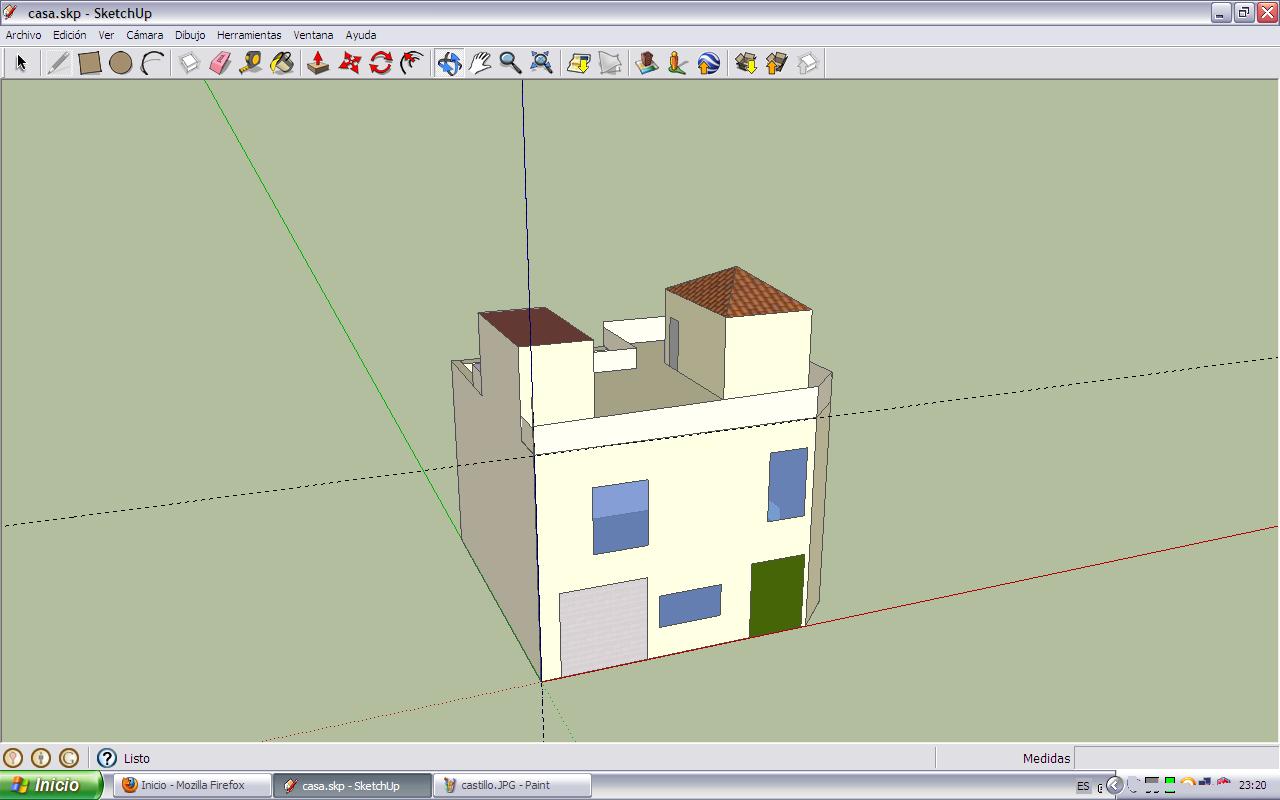
Si sumamos Paint (por su simpleza) + Autocad (por su potencia) + SolidEdge (por el 3D) nos sale SketchUp. Este programa , por cortesía de Google, es el programa más simple que he probado para hacer "bocetos" en 3D de cualquier cosa ( Sketch significa boceto en ingles).

Os voy a dejar con dos de mis bocetos que he hecho esta tarde para entretenerme:


"Castillo a lo Hogwarts"


"Una casa cualquiera"


Próximamente colgare todas las imágenes de este blog en un álbum Picasa, así que si no se ve bien no desesperéis ;)


Licencia Creative Commons
Este obra está bajo una licencia Creative Commons Reconocimiento-NoComercial-SinObraDerivada 3.0 Unported.
Seguir @Exergy123